교육부 평가인정 원격기반 학점은행제 교육기관


-
- 한국어교원
- 한국어교원 소개 실습안내 및 수강신청 취업정보
-
- 알림방
- 공지사항 학사일정 한국어학자료 국가평생교육진흥원자료
-
- 교양
- 교양 소개
 > 학습지원방 > 이용방법안내 > 모바일수강

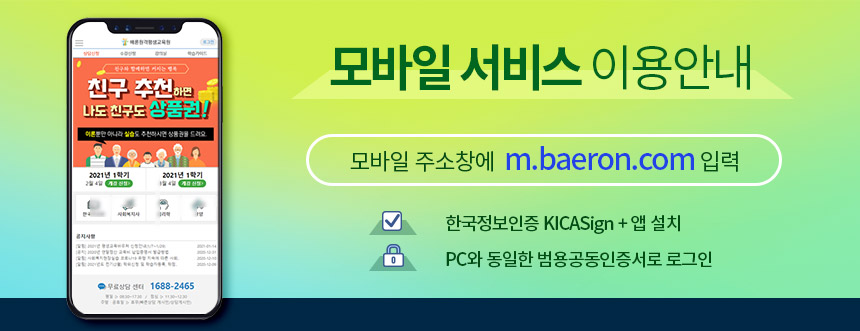 모바일 주소창에 m.baeron.com입력 한국정보인증 KICASing + 앱 설치
 모바일 페이지(m.baeron.com)접속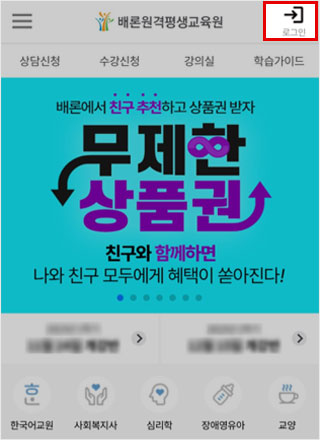
 아이디를 입력한 후 로그인 클릭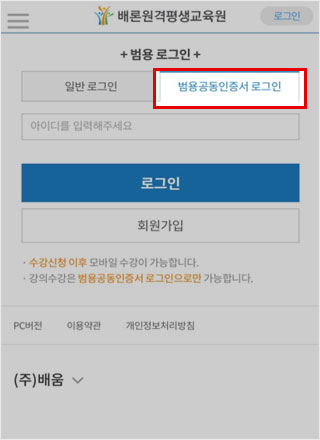
 화면의 안내에 따라 앱 설치 혹은 서명 진행하기를 선택합니다.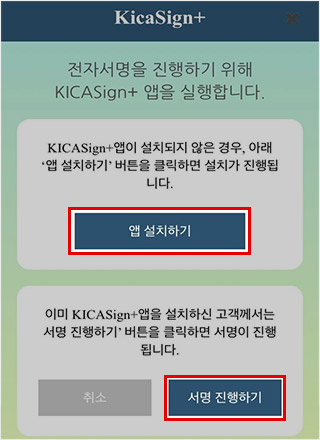
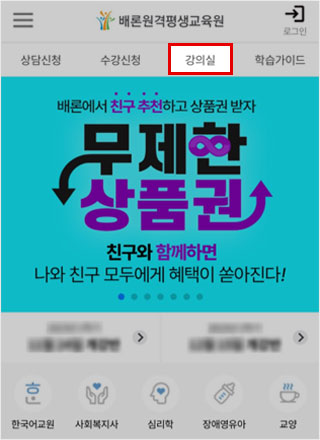
 로그인 후 강의실 클릭
  학습할 과목의 강의실 버튼 클릭
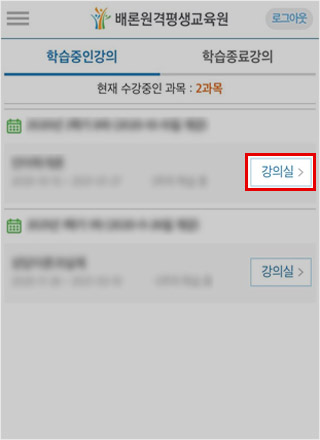 과목 강의실 입장
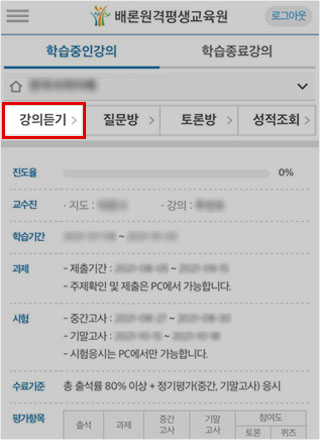
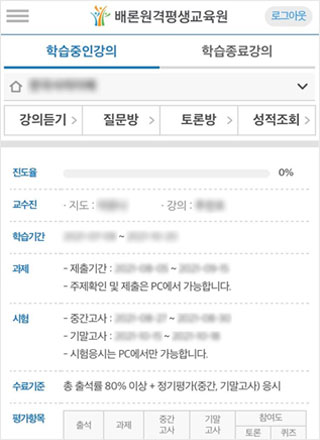 강의듣기 클릭
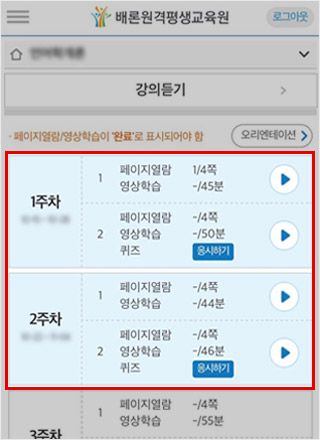
 음영 처리된 학습주차 확인
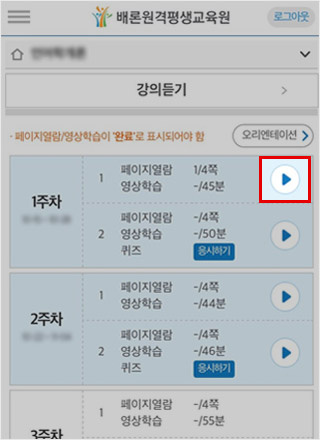
 학습주차 확인 후 재생버튼 클릭
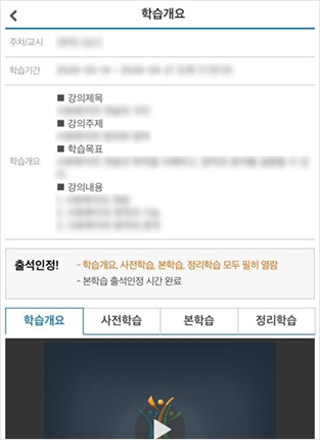
 학습개요 내용 확인 후 영상 재생
 사전학습 내용 확인 후 영상 재생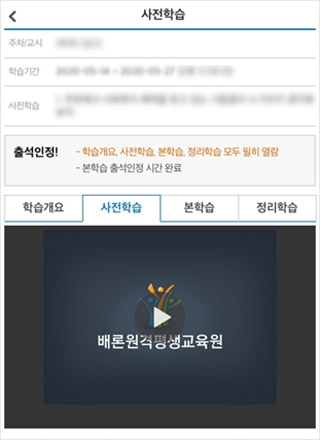
 본학습 시간 확인 후 영상 재생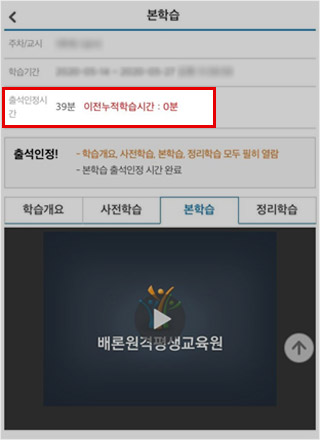
 정리학습 내용 확인 후 영상 재생
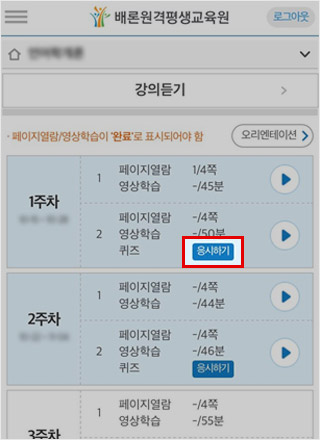
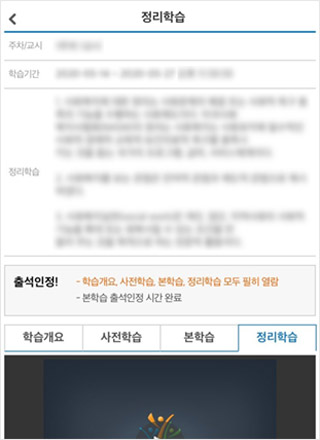 수강 후 퀴즈 응시하기 클릭
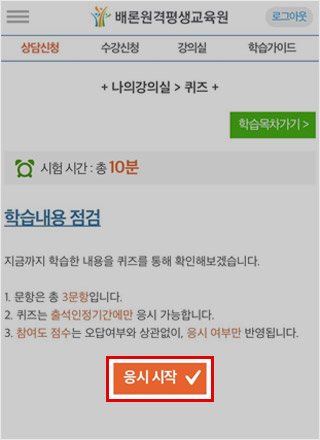
 응시 시작 클릭
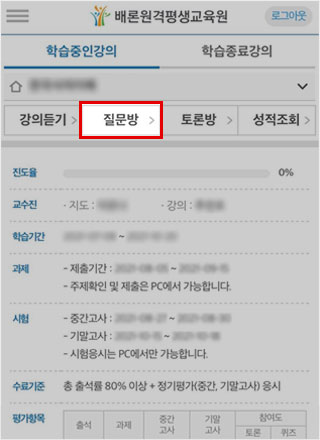
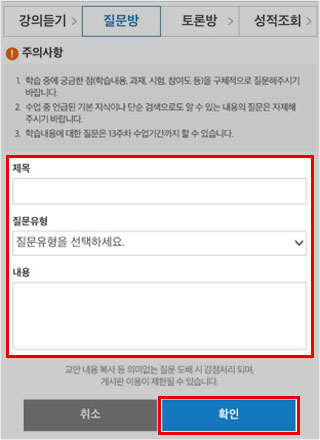
 강의실 질문방 클릭
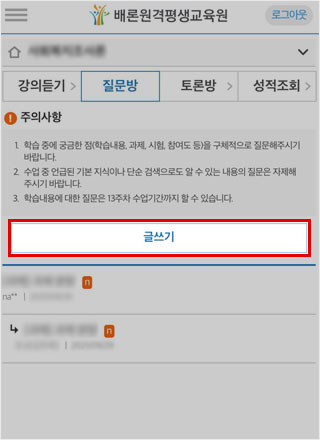
 주의사항 확인 후 글쓰기 클릭
 제목, 내용 작성 후 확인 클릭
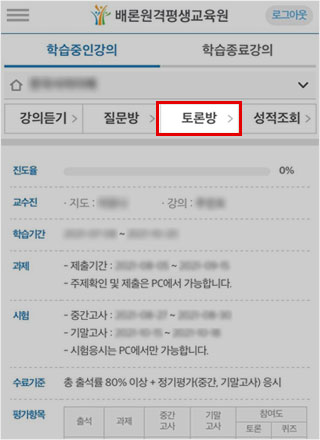
 강의실 토론방 클릭
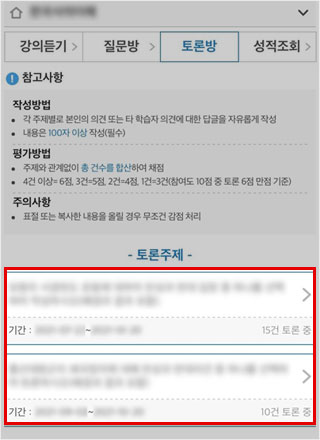
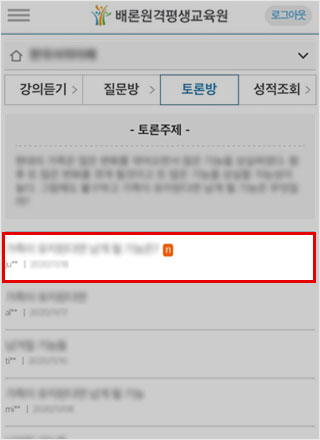
 토론주제, 기간 확인 후 참여할 주제 클릭
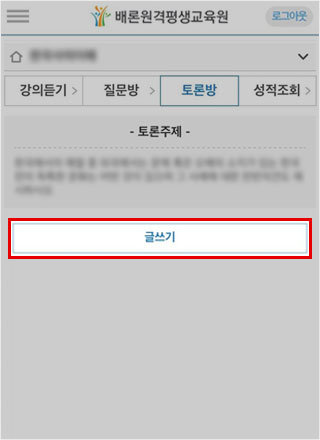
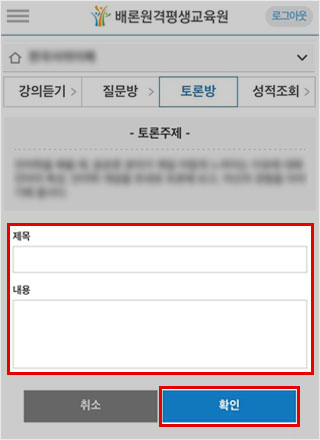
 토론주제 확인 후 글쓰기 클릭
 제목, 내용 작성 후 확인 클릭
 타 학습자 의견에 답변달기
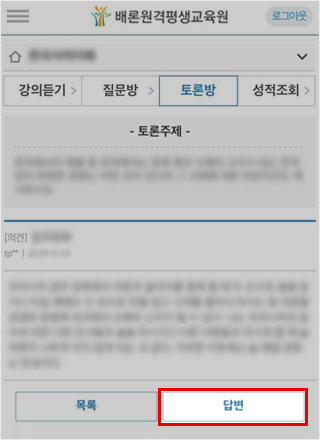
 의견 확인 후 답변 클릭
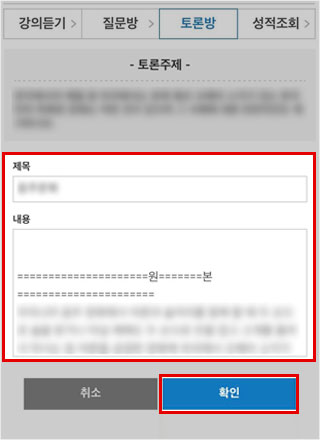
  제목, 내용 작성 후 확인 클릭
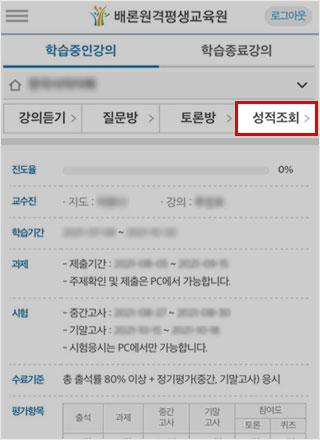
 강의실 성적조회 클릭
 성적현황 및 참여도 현황 확인
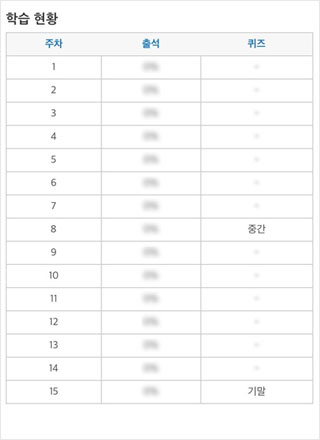
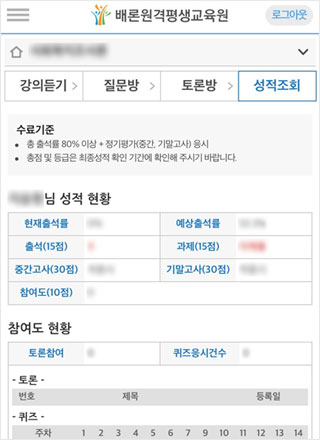 주차별 학습 현황 확인